
¿Cómo sientes que va la gestión de las conversaciones de tu hotel en la pantalla de Asistencias en Vivo? ¿Has sentido que estás perdiendo asistencias? ¿Qué tal si automatizas tus mensajes para no perder más reservas? Tareas + Follow-up Automático por WhatsApp te ayudarán.
Temas tratados
Beneficios
¿Necesitas entrar en contacto con un cliente que ha pedido una cotización, pero aún no ha reservado? ¿Necesitas pedir un comprobante de pago? ¿O necesitas confirmar una reserva? Los mensajes automáticos a través de WhatsApp te ayudarán a mantenerte en contacto con estos clientes. Las Tareas no solo te ayudan a organizar tu rutina de servicios, sino que también te permiten programar un mensaje automático que llegará directamente a los celulares de tus clientes.
________________________________________________________________________________________________________________
⚠️ Atención: El Follow-up automático sólo está disponible para aquellos que tienen nuestra Integración Oficial WhatsApp API.
________________________________________________________________________________________________________________
Paso a paso
Coloquemos como ejemplo que tu cliente solicita una cotización, ya ha hecho algunas preguntas, pero aún no ha reservado. Puedes programar un mensaje para recordarle sobre la reserva, u ofrecerle una promoción especial si reserva hasta un día determinado. Veamos cómo hacerlo:
1. Ingresa a tu pantalla de Asistencias En Vivo, selecciona la conversación y haz clic en Añadir Tarea:
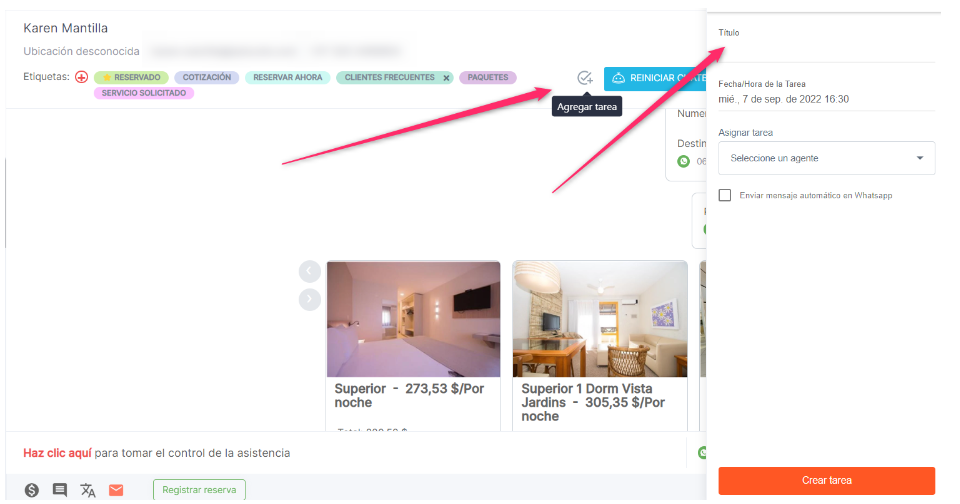
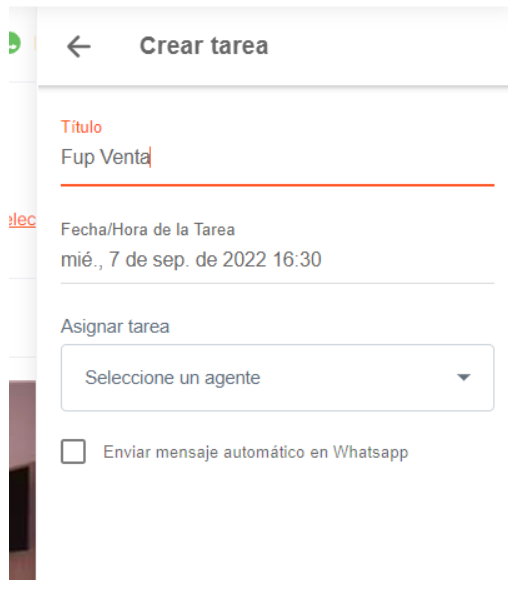
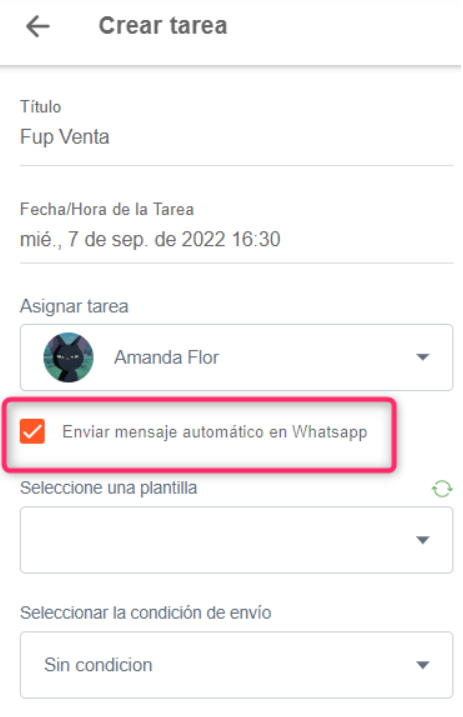
2. Crea un título para tu tarea, este campo es libre y puedes escribir lo que desees:
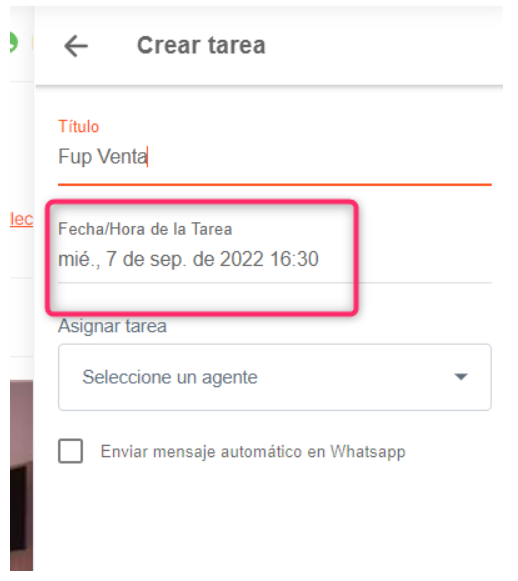
3. Elige la fecha y la hora en que se enviará tu mensaje:
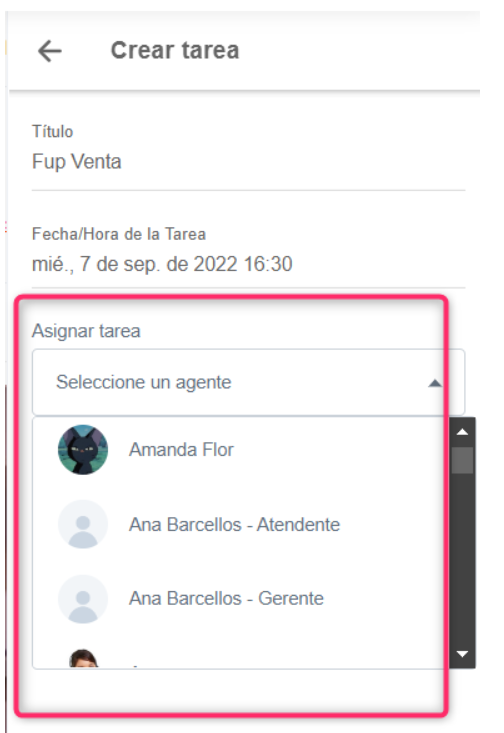
4. Elige la persona responsable de la tarea (esta funcionalidad solo está disponible para Gerentes y Administradores):
5. Selecciona la opción Enviar Follow-up automático por WhatsApp:
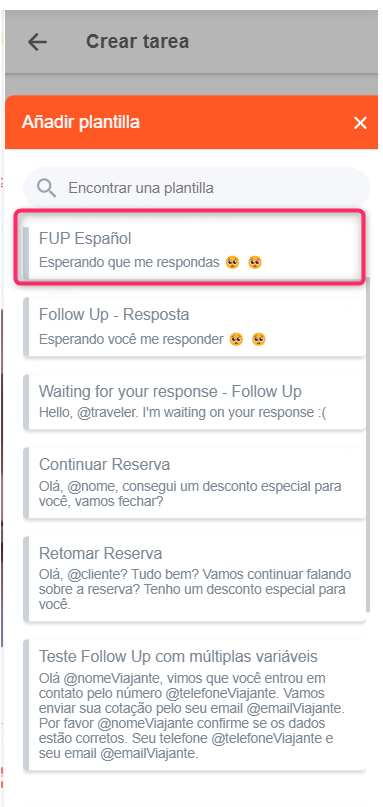
6. Ahora elige una plantilla para enviar (puedes ver cómo registrar plantillas en este artículo):
________________________________________________________________________________________________________________
🔍 Nota: En tu plantilla puedes utilizar @s que serán sustituidas por la información del viajero (nombre, teléfono o e-mail), como en la imagen:
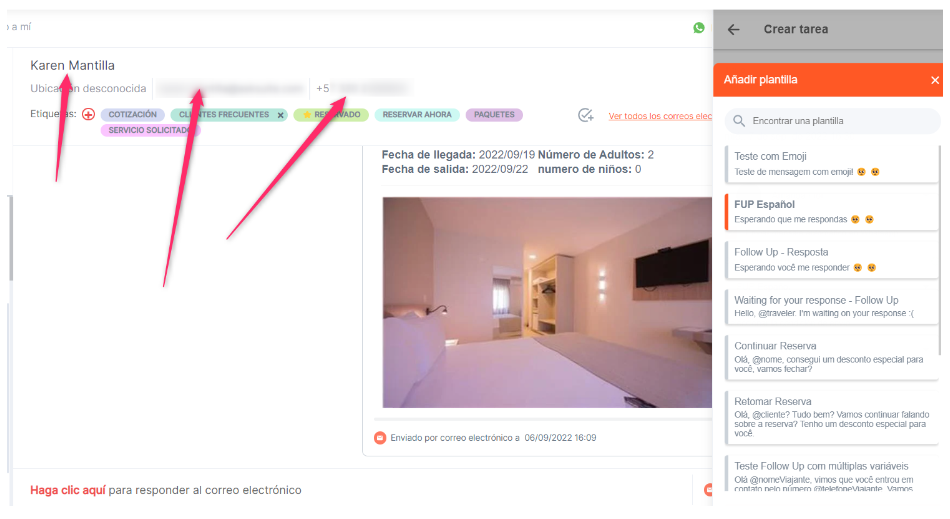
Por lo tanto, esta información debe estar en la conversación. Si no han sido completadas y la plantilla necesita esta información, no podrás seleccionarla hasta que coloques la información que falta manualmente.
________________________________________________________________________________________________________________
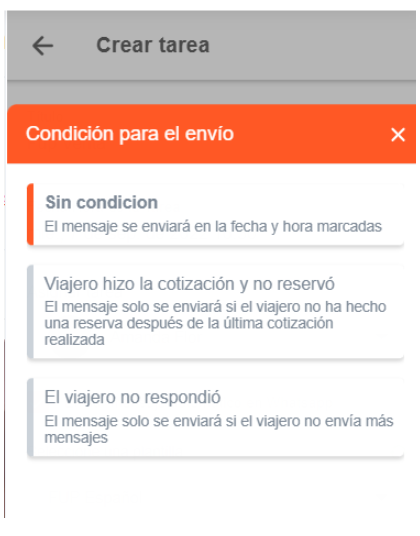
7. Ahora puedes elegir una condición para enviar el mensaje, por ejemplo, quiero enviar este mensaje solo si el viajero no responde a mi último mensaje:
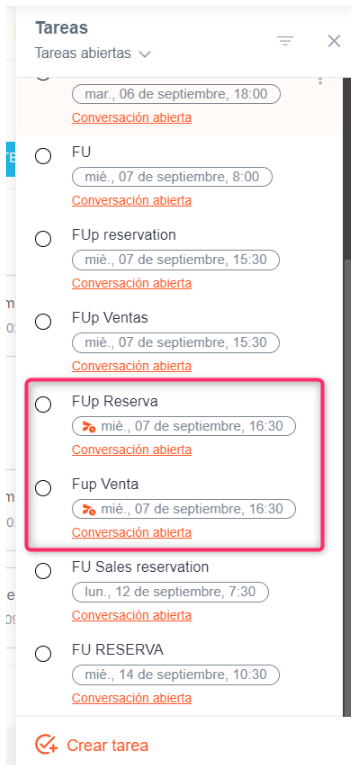
8. Listo, ahora tu tarea con Follow-up automático está programada. Toma en cuenta que las tareas automáticas aparecen con un ícono diferente en la lista:
Comentarios
0 comentarios
Inicie sesión para dejar un comentario.