
¿Usted sabía que es posible implementar su robot en su websitio a través del Google Tag Manager? Este artículo le va a explicar todo el paso a paso para implementarlo en las páginas de su establecimiento
Temas tratados
Exigencias
1. Acceso de gerente o administrador al panel administrativo de Asksuite;
2. Cuestionário de activación del robot 100% respondido;
3. Cuestionario de activación revisado y liberado por nuestro equipo de Onboarding;
4. Acceso a la plataforma de Google Tag Manager;
5. Tener la cuenta del hotel vinculada al Gestor de Tags de Google;
6. Garantizar que contenedor de la cuenta de la empresa esté vinculado al sitio.
________________________________________________________________________________________________________________
🔍 ¿Qué es un contenedor?
Es un código compuesto por un conjunto de macros, reglas y etiquetas, representado en el formato "GTM-XXXXXX". Una cuenta del Gestor de etiquetas tiene un o más contenedores. Para más informaciones, haga clic aquí.
________________________________________________________________________________________________________________
Paso a paso
1. Acceda a su cuenta del GTM;
________________________________________________________________________________________________________________
⚠️ Atención: Esté seguro de que el contenedor del GTM que usted está configurando es el mismo que está integrado en el sitio.
________________________________________________________________________________________________________________
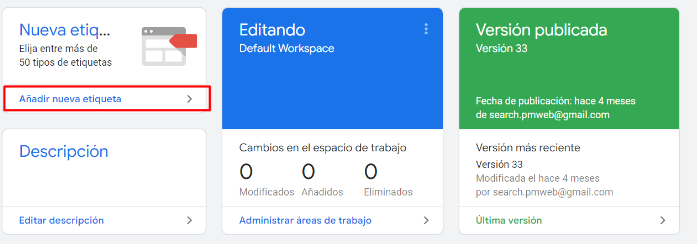
1. En el dashboard, haga clic en Añadir nueva etiqueta;
2. Dé un título a la nueva etiqueta;
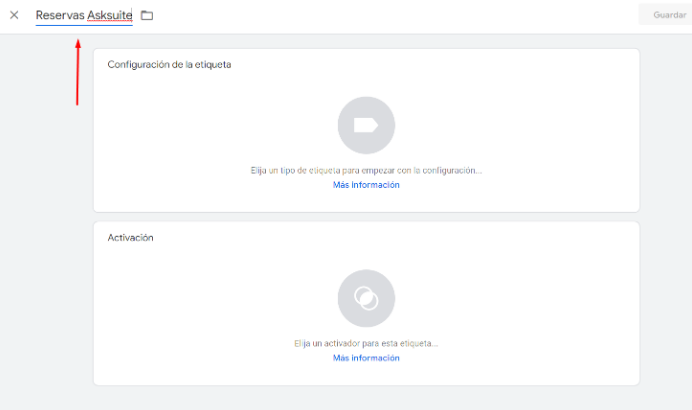
3. Haga clic en un lugar cualquiera dentro de la caja Configuración de la etiqueta;
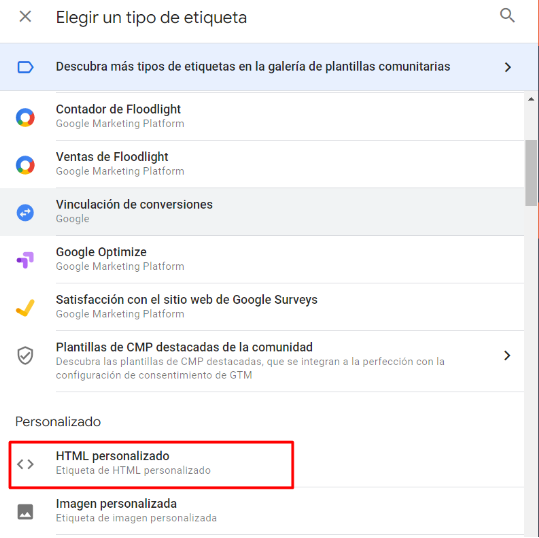
4. Elija la clase de etiqueta HTML personalizado;
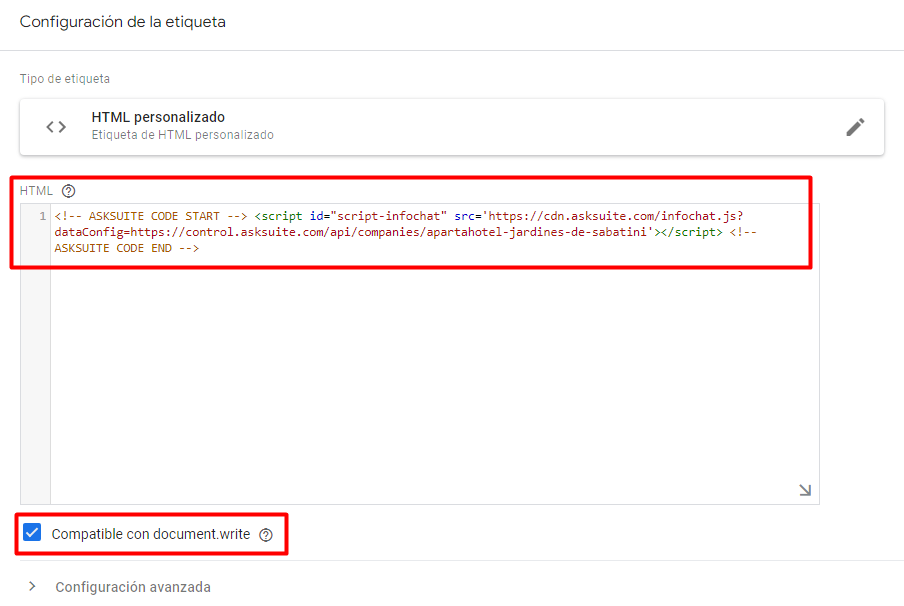
5. Copie y pegue el código del robot en el campo HTML;
6. En la misma pantalla, active el checkbox Compatible con document.write;
La pantalla debe presentarse así:
6. Ahora haga clic en un lugar cualquiera dentro del box de Activación;
7. Luego, haga clic en el + en la esquina superior derecha de la pantalla para crear un nuevo activador;
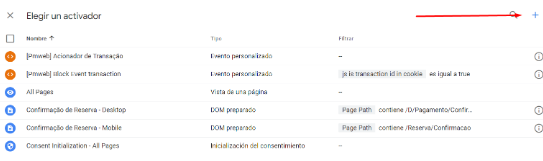
8. Cree un nombre para el activador;
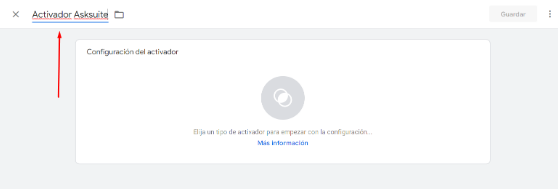
9. Haga clic en un lugar cualquiera dentro de la caja de Configuración del activador;
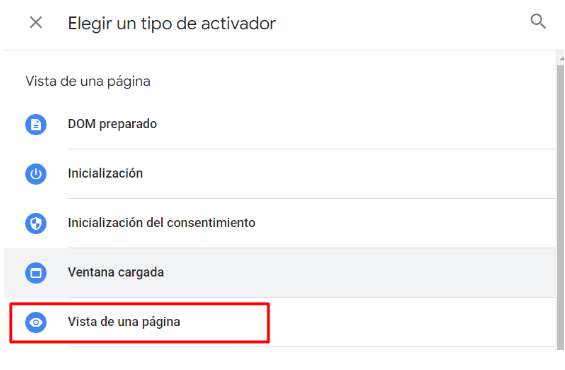
10. Elija el tipo de activador Vista de una página.
11. Seleccione la opción Algunas vistas de página;
12. Ahora vamos a configurar la condición de activación. Usted debe elegir:
-
Page Hostname
-
Contiene
- Pegar el dominio del sito del hotel
Ejemplo: Considere que nos gustaría activar el robot en el sitio de Asksuite. El link de Asksuite es:
http://www.asksuite.com
En el activador de Google Tag Manager, usted deberá insertar el nombre que constar en el dominio de la página en la dirección del sitioweb
En este caso, usted escribirá en el activador asksuite.com.
El activador deberá presentarse de la siguiente manera:
13. Haga click en Guardar en la pantalla del activador;
14. Haga clic en Guardar en la pantalla de la etiqueta;
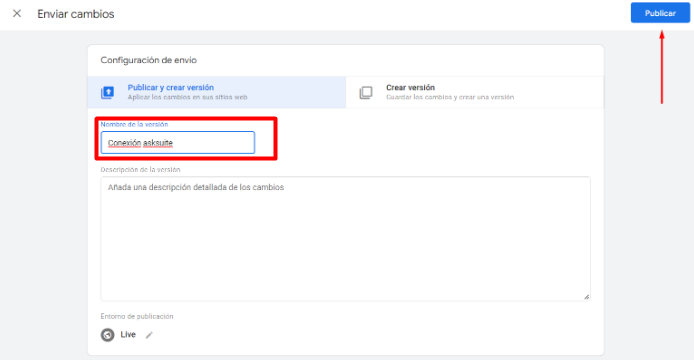
15. En la pantalla principal del GTM, haga clic en Enviar publicar la nueva etiqueta;
Nombre la versión (Ejemplo: Bot Asksuite)
Nomeie a versão (Exemplo: Bot Asksuite) y haga clic en Publicar para activar la nueva etiqueta.
¡Listo! Ahora su robot ya está configurado y activo en su websitio. 😉
Artigos relacionados
¿Donde encontrar el código de activación del chatbot?
Integrar el Píxel por Google Tag Manager
Comentarios
0 comentarios
Inicie sesión para dejar un comentario.