
Resumen
- ¿Qué necesitará?
- ¿Dónde puedo encontrar el código de activación del chatbot?
- Activación a través de Wordpress
- Activación a través de Wix
- Activación a través de Hsystem
- Activación a través de Omnibees
¿Qué necesitarás?
Antes de buscar su código de activación, es necesario que se asegure de algunos requisitos iniciales:
- Cuestionario de activación 100% respondido;
- Cuestionario de activación revisado y publicado por nuestro equipo de Onboarding;
- Acceso al administrador del sitio web del establecimiento con todas las configuraciones de la página;
- Acceso a tu código de activación de chatbot.
¿Dónde puedo encontrar el código de activación del chatbot?
Su código de activación está disponible en su Panel de administración. Deberá hacer lo siguiente:
- Inicie sesión en https://admin.asksuite.com;
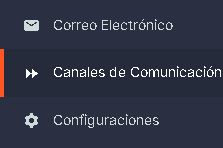
- Haga clic en "Canales de comunicación";
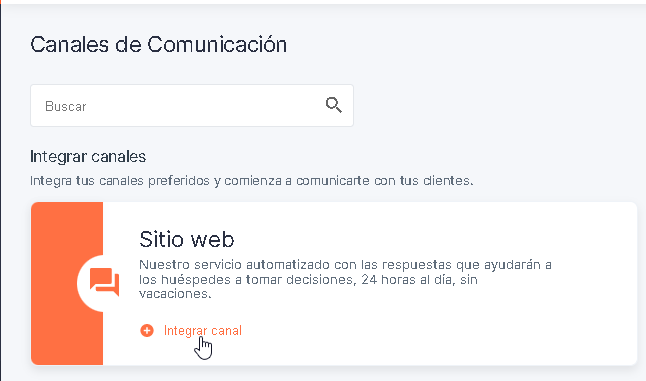
- Haga clic en "Integrar canal";
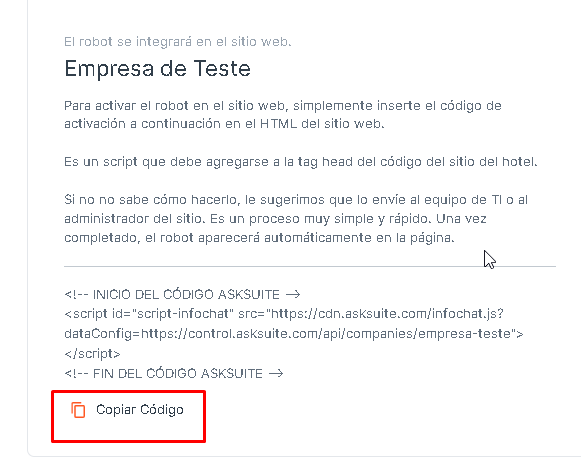
- ¡Aquí está tu código! Simplemente haga clic en ""Copiar código"" para insertarlo en su sitio web.
Activación a través de Wordpress
- Acceda al panel de control de su sitio de WordPress;
- En el menú de la izquierda, haga clic en ""Complementos"" y luego en ""Agregar nuevo"";
- Busque la búsqueda de ""CSS y JS personalizado simple"";
- Una vez que encuentre el complemento ""Simple Custom CSS and JS"", haga clic en ""Instalar ahora"";
- Una vez que se complete la instalación, aparecerá un acceso directo al complemento en el lado izquierdo de la página. Haz click en eso;
- Haga clic en ""Agregar código HTML"";
- Vuelva a su panel de administración de Asksuite, haga clic en la pestaña ""Sitio"" en ""Activación del robot"" y copie el código de activación;
- Asegúrese de que la opción ""Encabezado"" esté seleccionada y pegue el código de activación en Wordpress y haga clic en ""Publicar"";
¡Listo! Ahora está todo configurado. Tu robot ya está atendiendo a los viajeros las 24 horas del día en la web de tu establecimiento. 😊
|
¡Aviso! Si realizó todos los pasos anteriores, pero su robot aún no aparece en el sitio, pruebe los siguientes pasos: |
- Accede al menú “WP Rocket” en la parte superior de la pantalla
- Accede al menú “Optimizar archivos” de la izquierda.
- Deshabilite las opciones "Minimizar archivos Javascript" y "Combinar archivos Javascript"
- Haga clic en "Guardar cambios"
Activación a través de Wix
- Accede al panel de edición de tu sitio Wix;
- Haga clic en ""Configuración"" y luego en ""Análisis y rendimiento"";
- Haga clic en ""Nueva herramienta"";
- Seleccione la opción "" Personalizado;
- Pegue el código de activación en el campo ""Pegue el fragmento de código aquí"":
Marque las opciones ""Todas las páginas"" y ""Encabezado"", ¿de acuerdo? 😉
Activación a través de Hsystem
- Acceda al panel de control de su sitio Hsystem;
- Haga clic en ""Diseño"" y luego en ""Guión personalizado"";
- Haga clic en ""Nuevo script"";
- En la página que se abre, en el campo ""Tipo"", seleccione ""Código JavaScript;
- En el campo ""Descripción"", cree un nombre para esta activación. Ej. ""Asksuite Chatbot"";
- En el campo ""Página para ejecutar"", seleccione ""Todas las páginas;
|
Si prefiere mantener su chatbot activo solo en la página de inicio de su sitio web, por ejemplo, puede optar por elegir específicamente dónde puede aparecer el chatbot en este campo ""Página para ejecutar"". |
- Pegue el Código de activación en el campo ""Código"";
No olvides activar las siguientes opciones:
- Haz clic en ""Publicar"" y listo". Su chatbot ya está activo y respondiendo en el sitio web de su hotel. 🎉
Activación a través de Omnibees
- Acceda al panel de control de su sitio web de Omnibees;
- Haga clic en ""Administrar publicaciones"" en la página principal del administrador;
- Haga clic en ""+ Widgets"" y luego arrastre el botón ""HTML"" al centro de la página del hotel;
- Pegue su código de activación de chatbot en el espacio indicado y haga clic en ""Actualizar"";
- Finalmente, haga clic en ""Volver a publicar"" y ¡listo! Tu pequeño robot ahora está en línea. 😉
Comentarios
0 comentarios
Inicie sesión para dejar un comentario.